利用code-server搭建在线VS Code并实现域名访问
源码下载
GitHub链接:https://github.com/coder/code-server/releases/
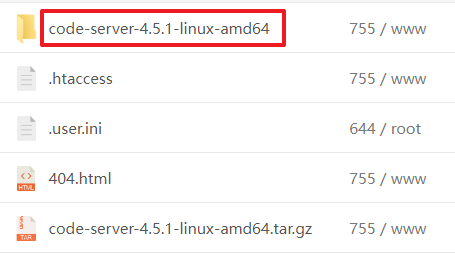
选择对应版本下载压缩包即可,如下图,即为amd架构64位4.5.1的压缩包

临时运行code-server
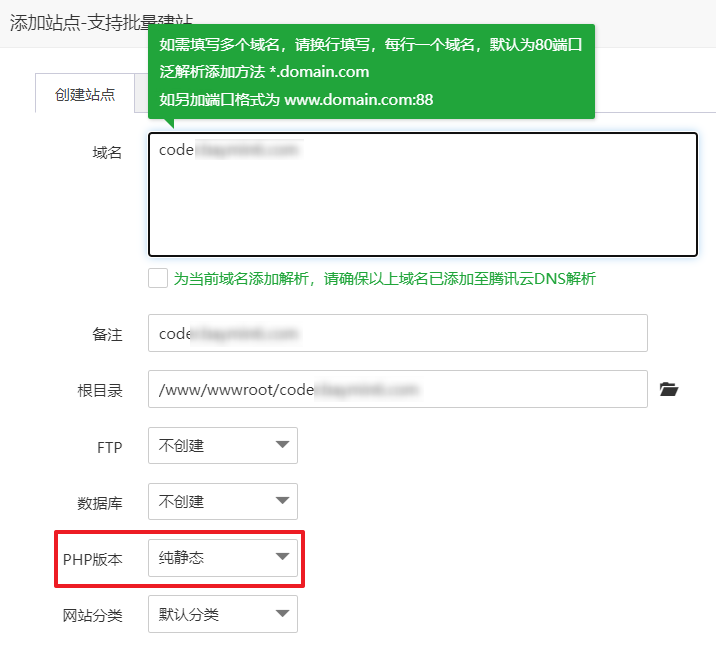
1. 利用宝塔建站
2. 上传下载的源码到建站目录并解压
3. 进入终端
# 直接启动 以8082端口为例 可以自定义端口
./bin/code-server --host 0.0.0.0 --port 8082
运行结果如图所示:

4. 访问测试
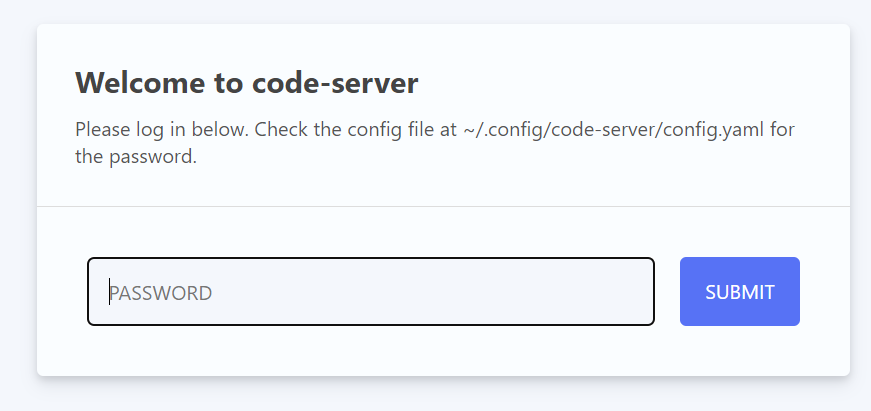
进入http://IP:8082 如图所示 出现输入密码的界面 说明已经初始化完成
5. 配置密码等项目
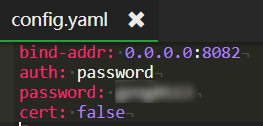
在第一次开启code-server时,会生成一个配置文件
路径:~/.config/code-server/config.yaml
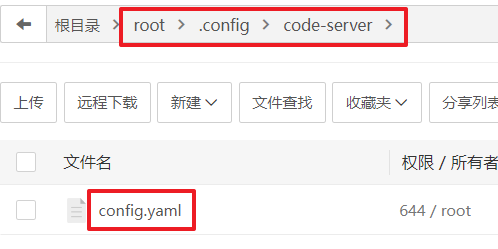
我们可以将host改为0.0.0.0以供外网访问
此时我们重新启动终端,即可通过自己设置的密码进行登陆了
转为持久化运行code-server
1. 将code-server转为持久化运行
我们知道,目前的运行需要依靠不关闭终端来实现,我们需要借助宝塔的Supervisor管理器插件实现
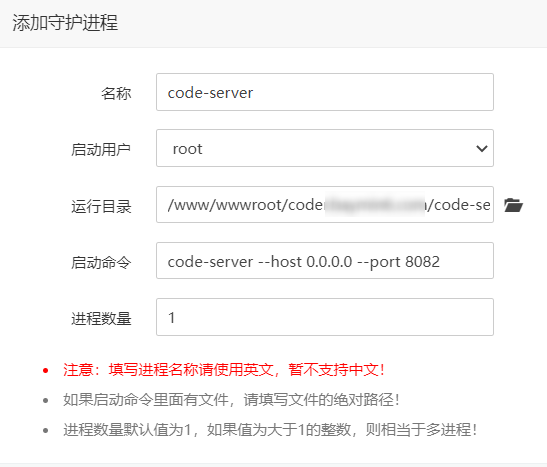
到此为止,我们一直是用的IP加端口号的形式访问,接下来配置域名以及https
2. 配置域名访问
使用宝塔添加反向代理
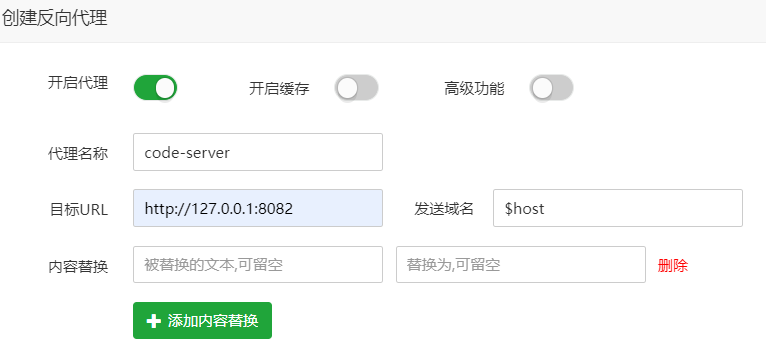
此时就可以使用域名访问了,但是可能会出现如下报错:
Error: WebSocket close with status code 1006
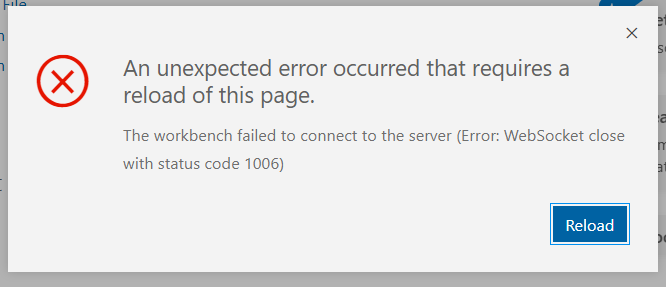
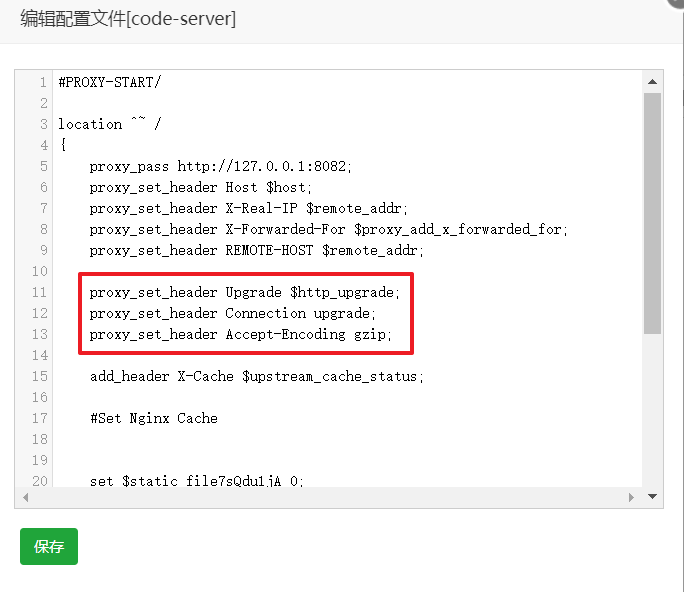
这是由于Nginx没有使用WebSocket代理
解决方法:我们进入反向代理的配置文件,添加以下代码即可
proxy_set_header Upgrade $http_upgrade;
proxy_set_header Connection upgrade;
proxy_set_header Accept-Encoding gzip;
3. 配置https访问
使用宝塔中的Let’s Encrypt免费申请即可,注意需要先关闭反向代理
申请成功后打开反向代理即可
4. 配置域名的泛解析
首先添加泛解析域名
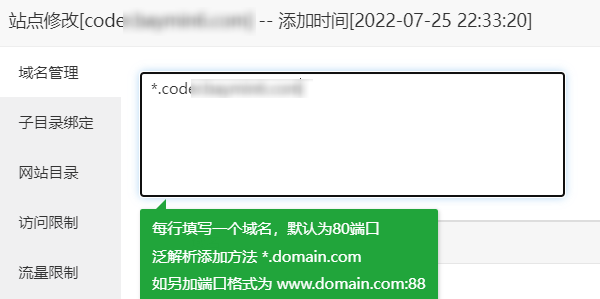
使用dnspod的id和密钥申请泛解析域名的https证书
泛解析参考下一篇文章。
问题
https无法访问的问题
好像是宝塔443放行有问题
删除443端口放行后重新放行一次即可
安装了中文插件却还是英文
重启code-server即可变为中文
Enjoy It!